ℹ️お手入れ方法の動画もございますℹ️
ご利用の前に
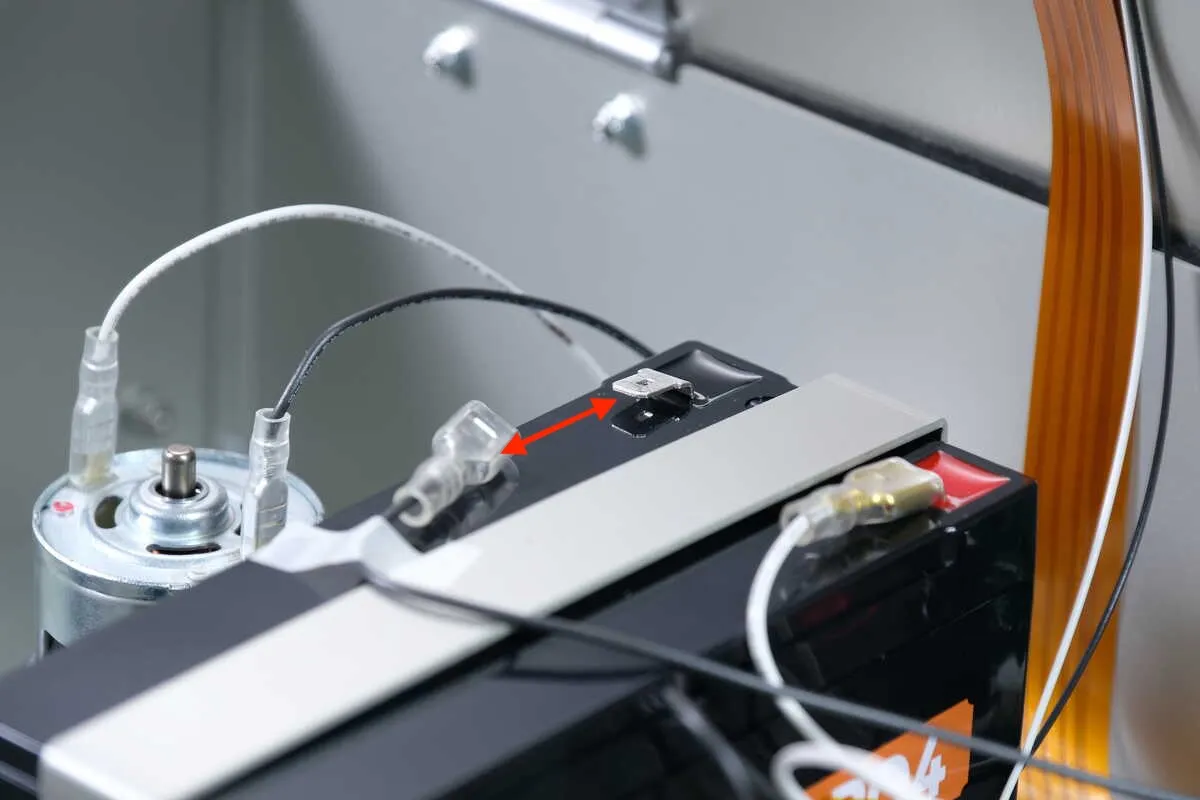
運搬中の誤動作防止のためバッテリーのマイナス端子から電源ケーブルを抜いてあります。天板を開けて、マイナス端子に電源ケーブルを接続してください。
動作確認済みPD充電器
USB PDで20V3A出力できるPD充電器が必要です。(65W以上出力できるPD充電器なら大抵対応していると考えています。)
- エレコム EC-AC8565BK
- 多摩電子工業 Permier PR-AP146UC2
- UGREEN Nexode CD226
- DELL ノートPC用65W充電器
外装のお掃除方法
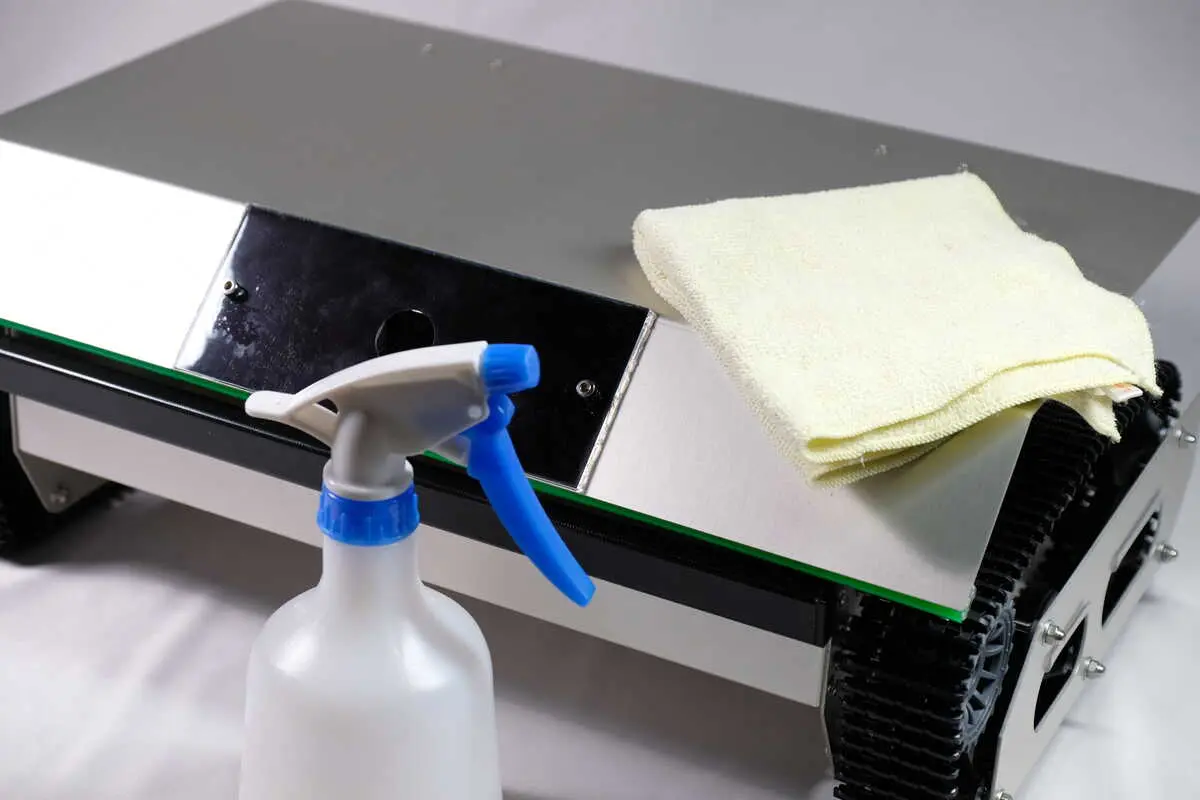
霧吹きで水を吹きかけながら、マイクロファイバータオルで優しく拭き取ってください。特に砂や埃でカメラカバーが汚れると認識率が落ちるので定期的なお手入れが必要です。
作業時はバッテリーを外す
刃の交換や駆動系のお掃除などの作業時は誤ってスイッチが入らないようにバッテリーからマイナス端子を外してから作業してください。
底面のお掃除方法
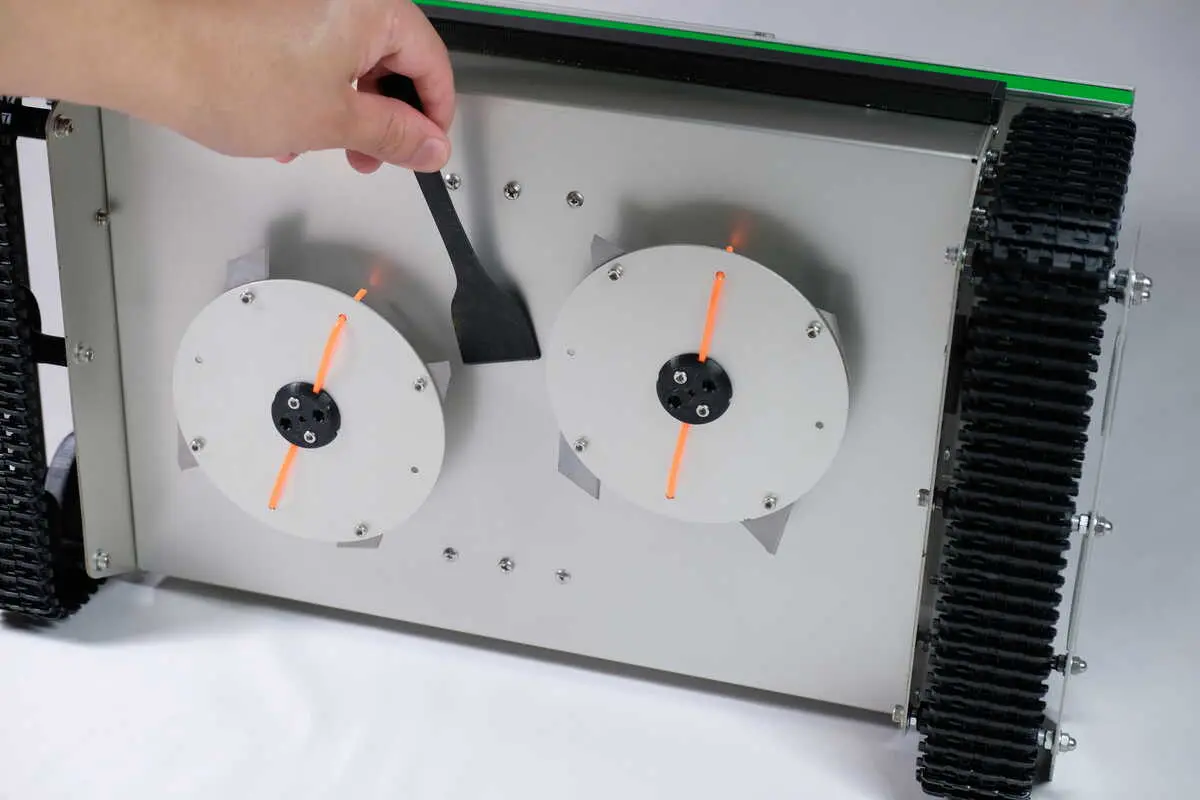
水分の多い草を刈ると底面に草が張りつきます。樹脂製のヘラなどでお掃除してください。
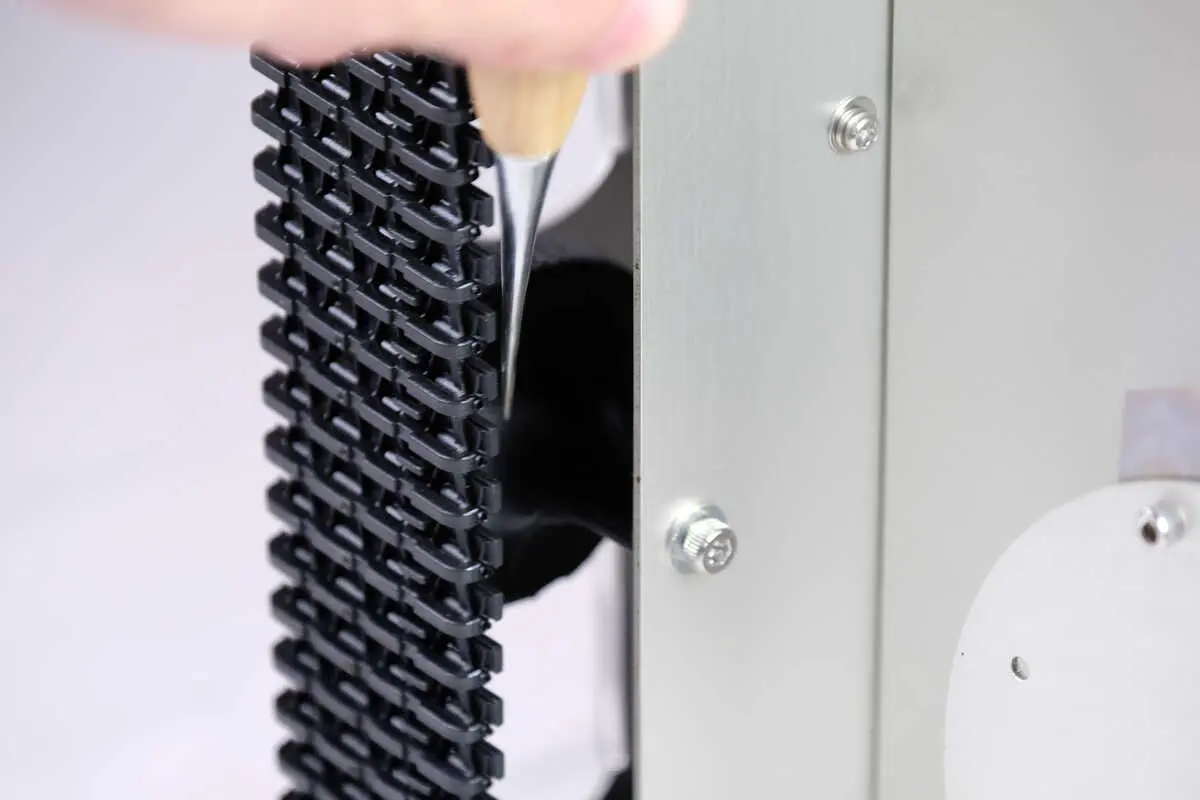
ローラーのお掃除方法
丈の長い草を刈っているとローラーに草が堆積します。細長い棒やラジオペンチなどで隙間から除去してください。
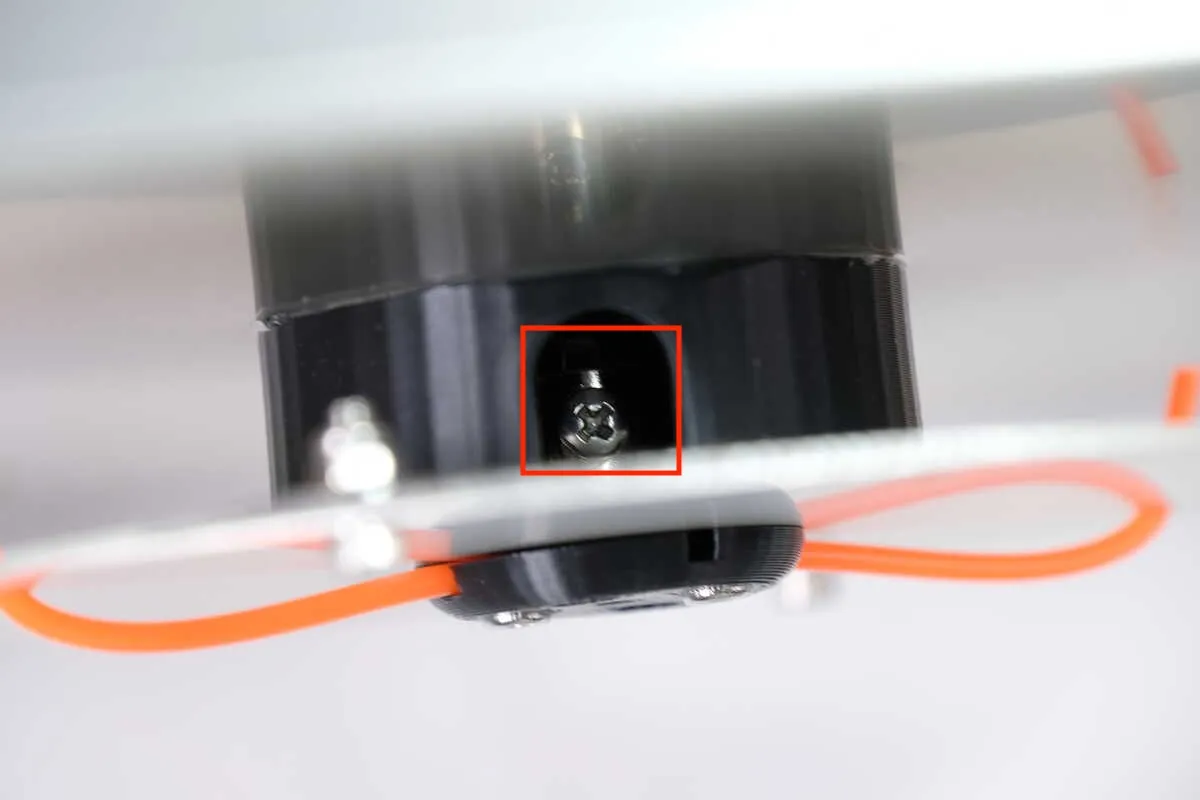
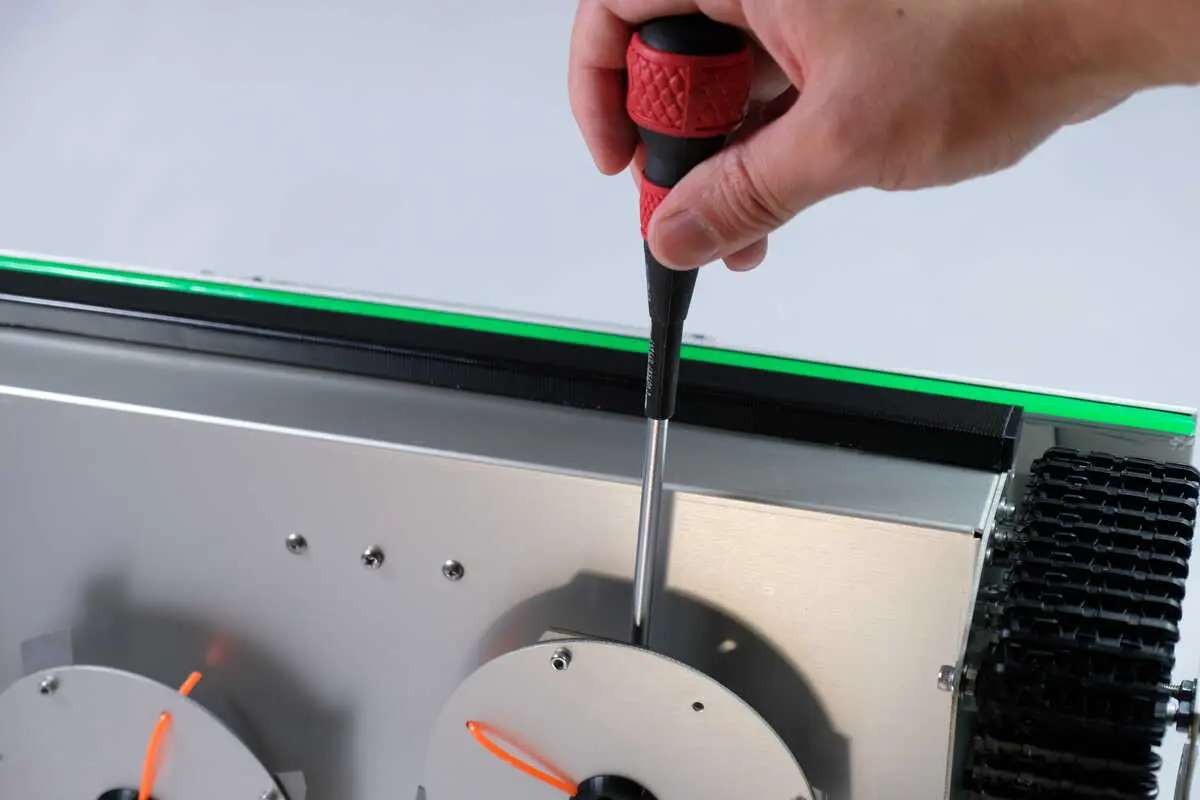
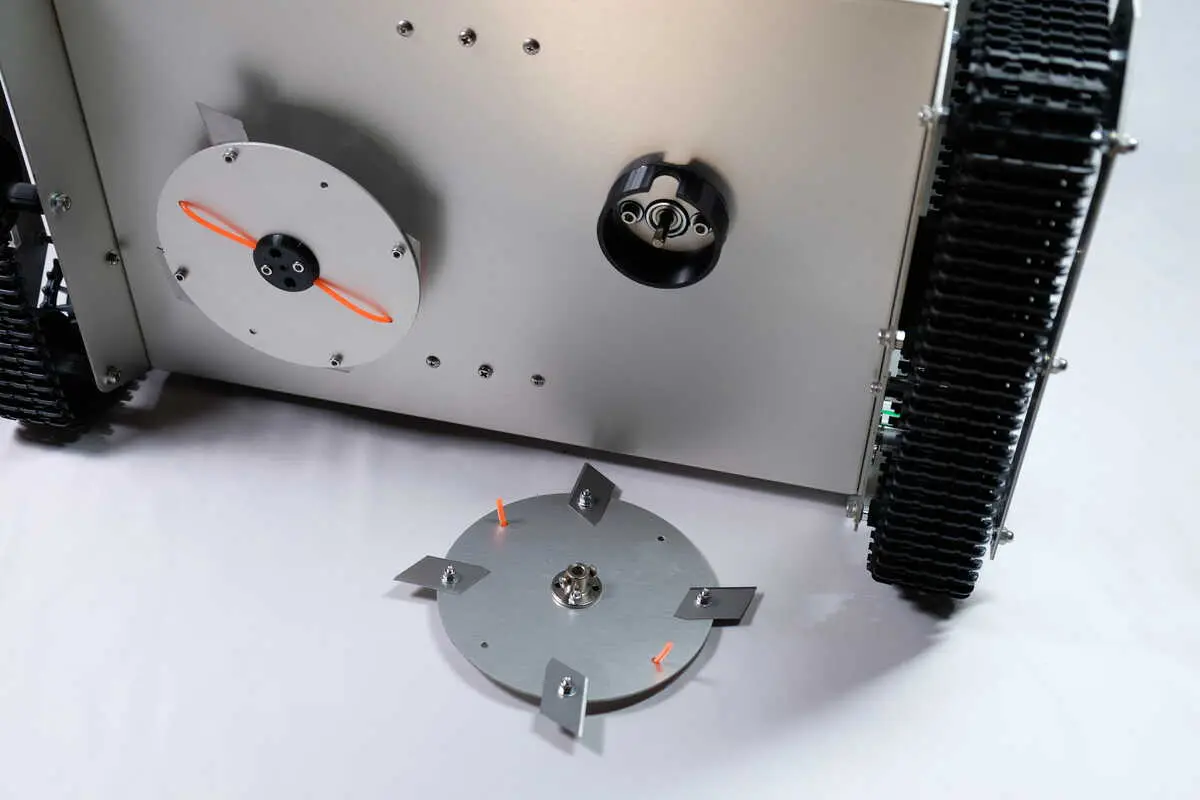
刃の着脱方法
長めのドライバーでネジを反時計回りに回して外す。装着時は刃をはめて時計回りに回してください。
履帯コマ詰方法
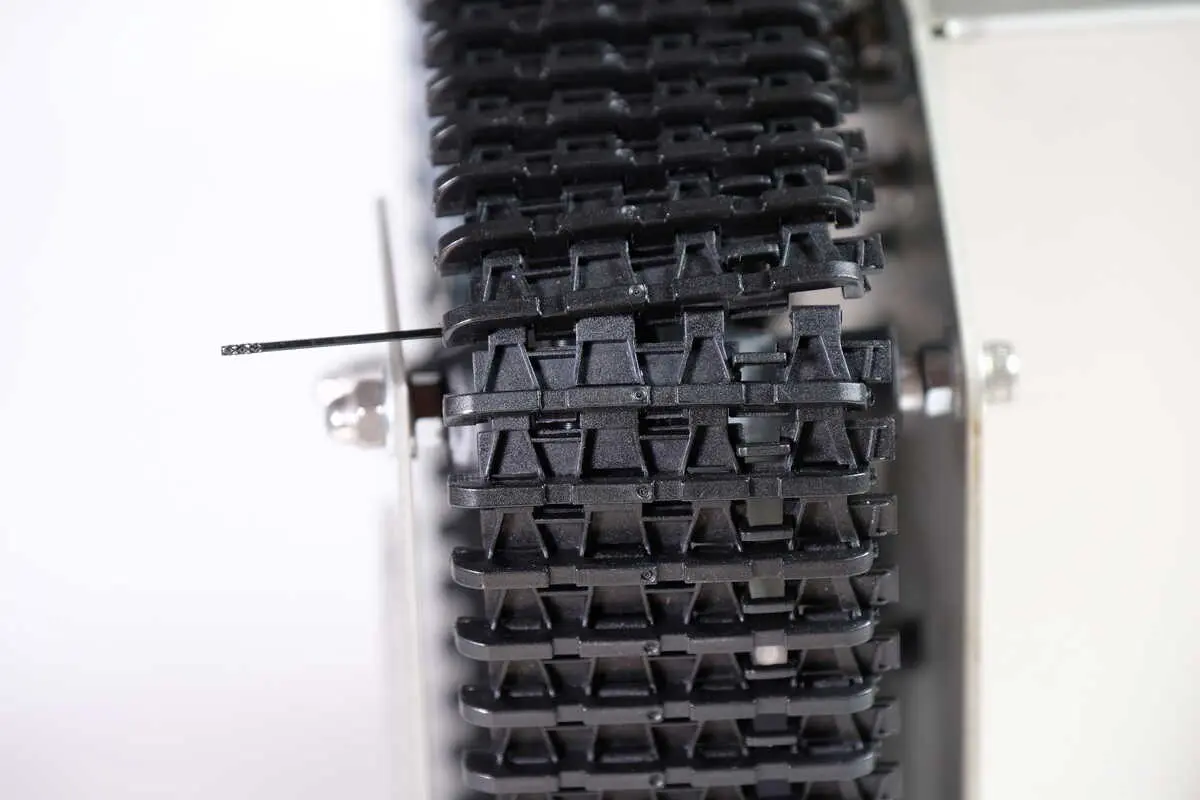
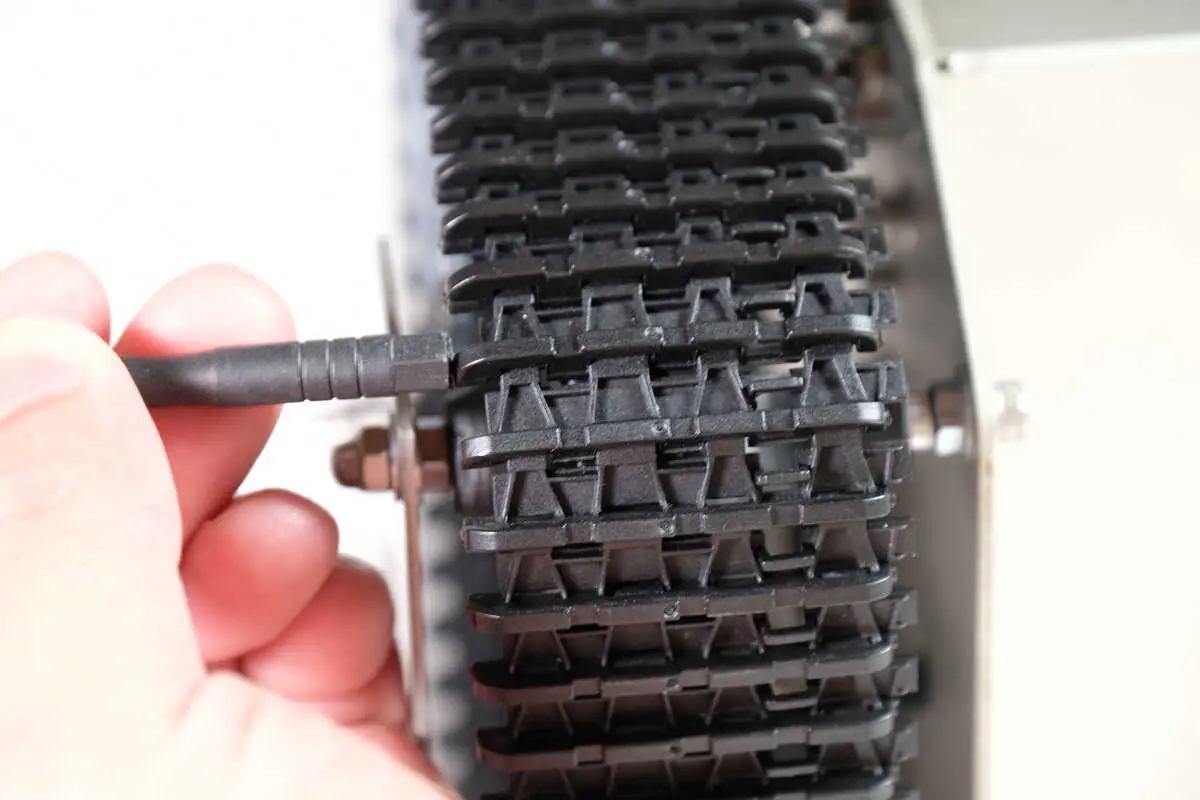
天板を開け、クローラーの上部中心部にあるテンショナーを押し下げながら、細長い棒をサイドパネルの穴に入れることで、テンショナーを固定する事ができます。
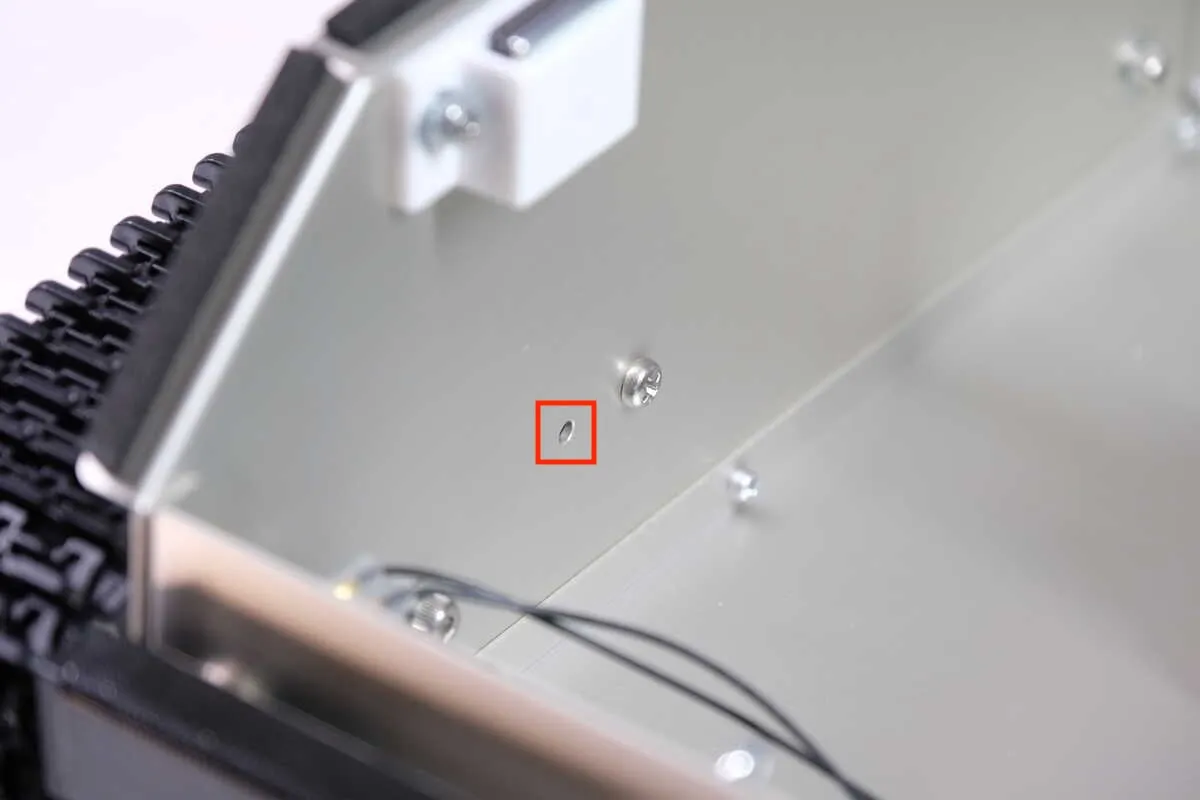
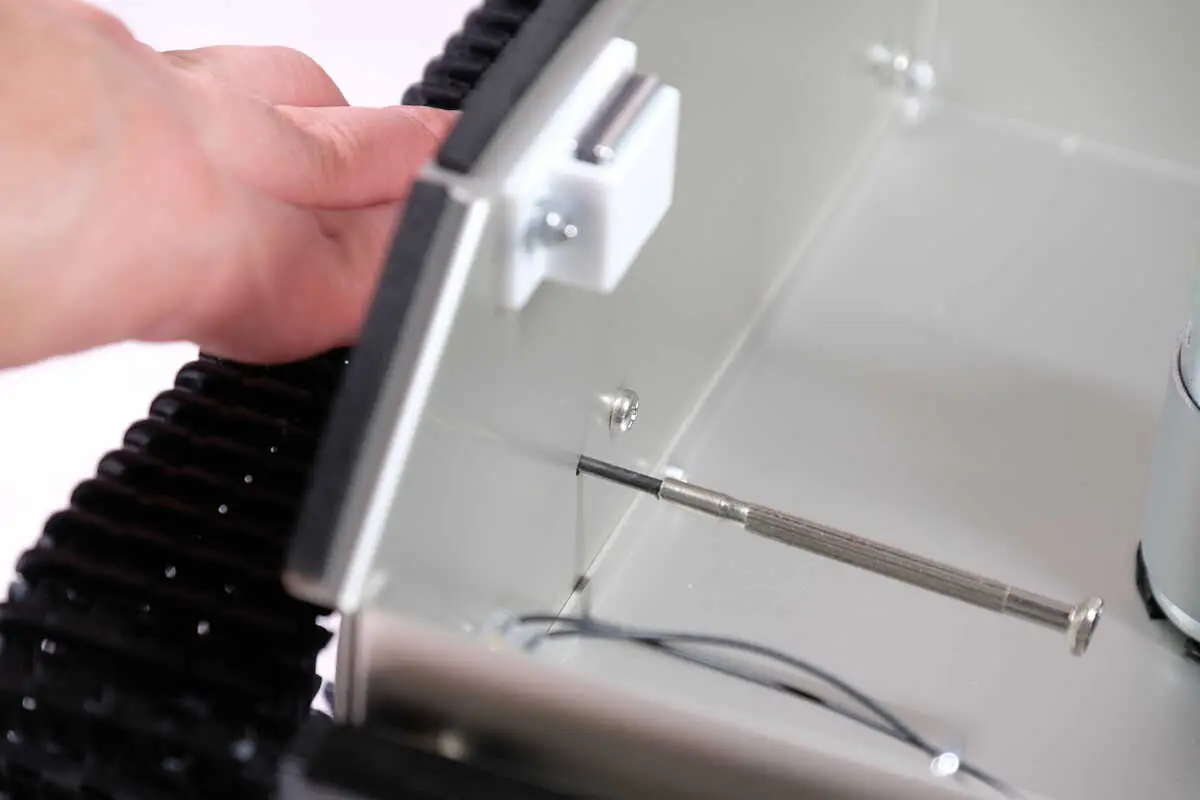 水平な場所に機体を立てておいて作業します。
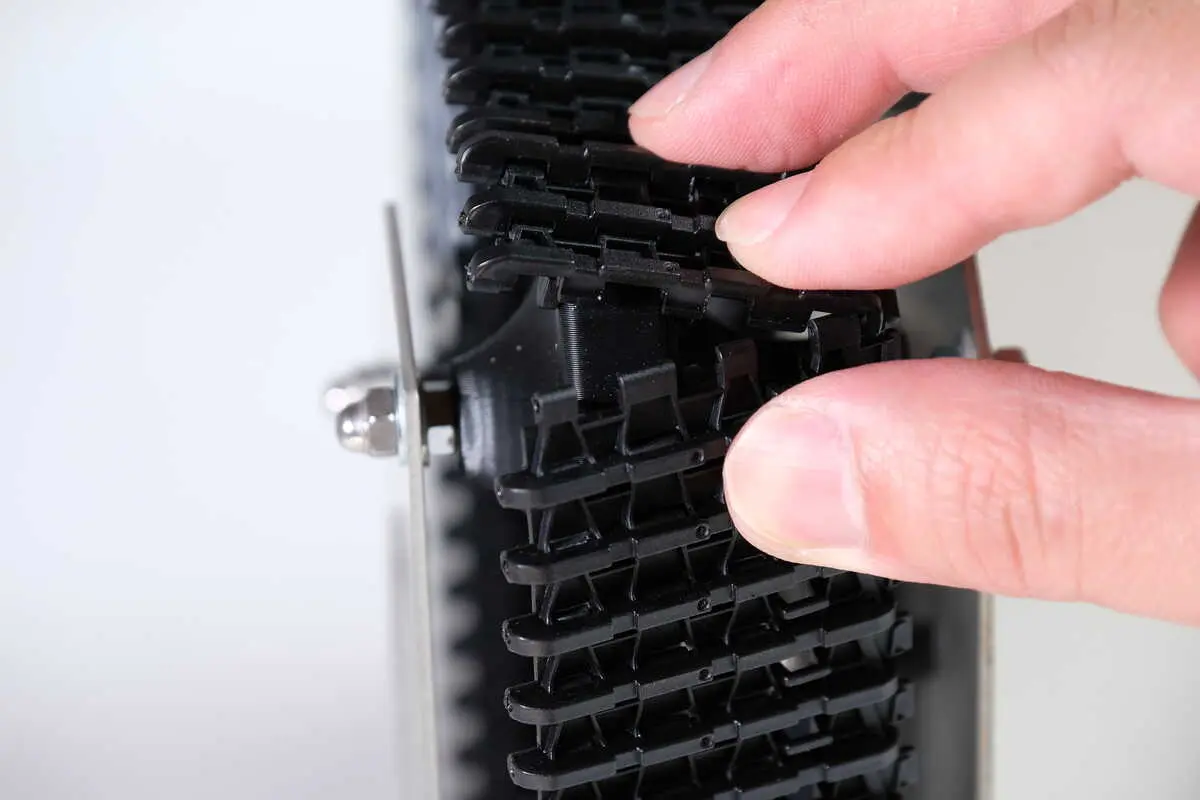
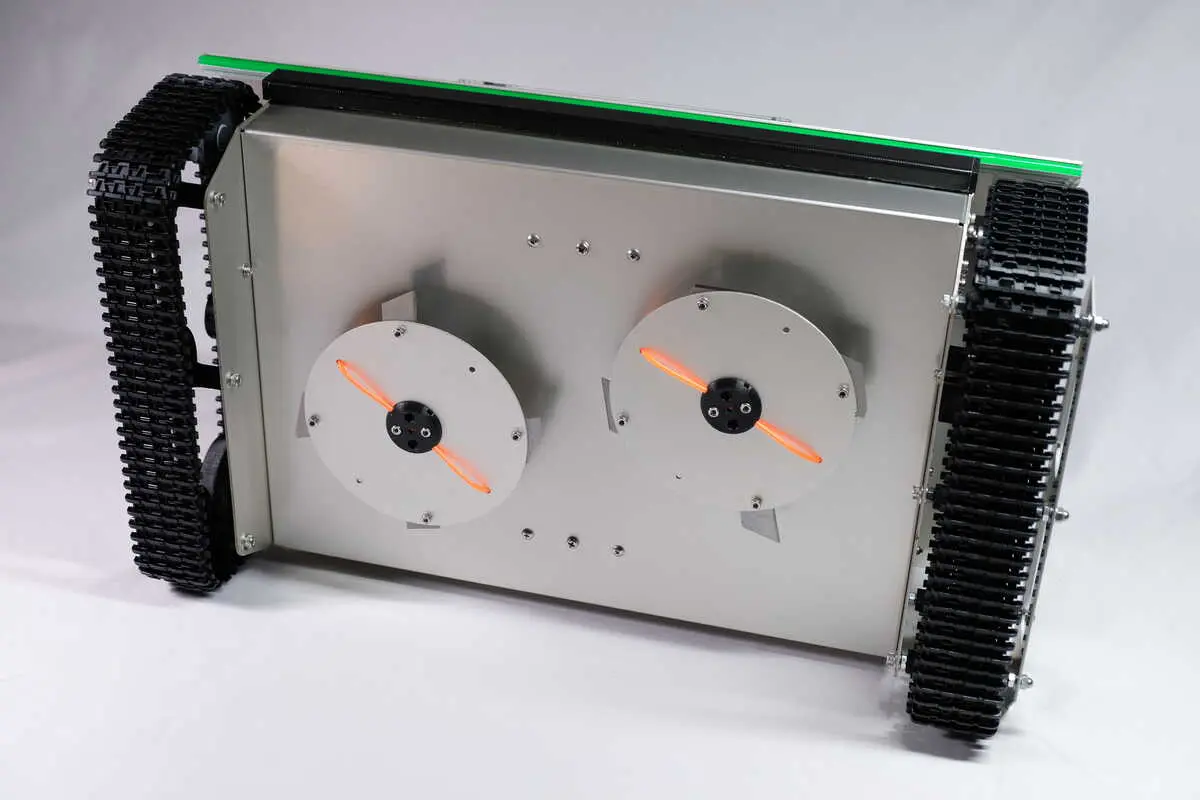 クローラー下段最前部のローラー部分で履帯の内側の穴に工具を押し当て、少しだけピンを押し出します。
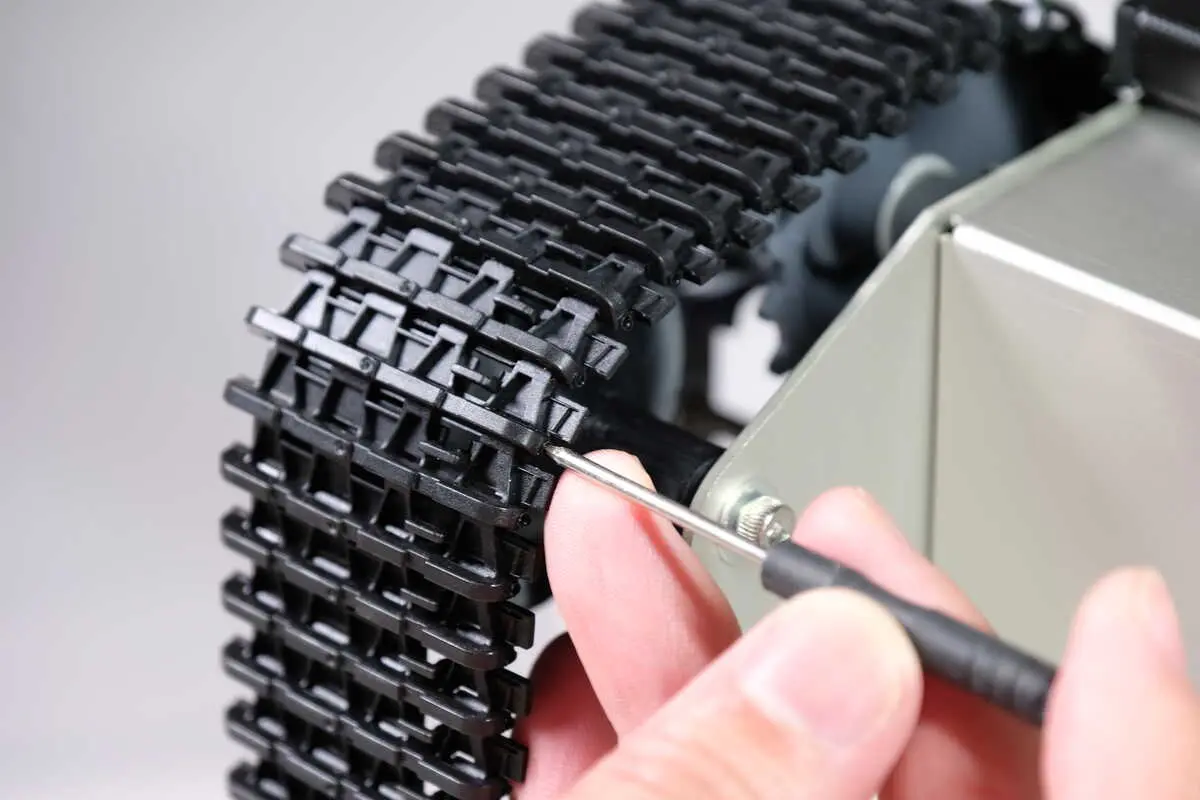 外側でピンが少しだけ出っ張ってきます。
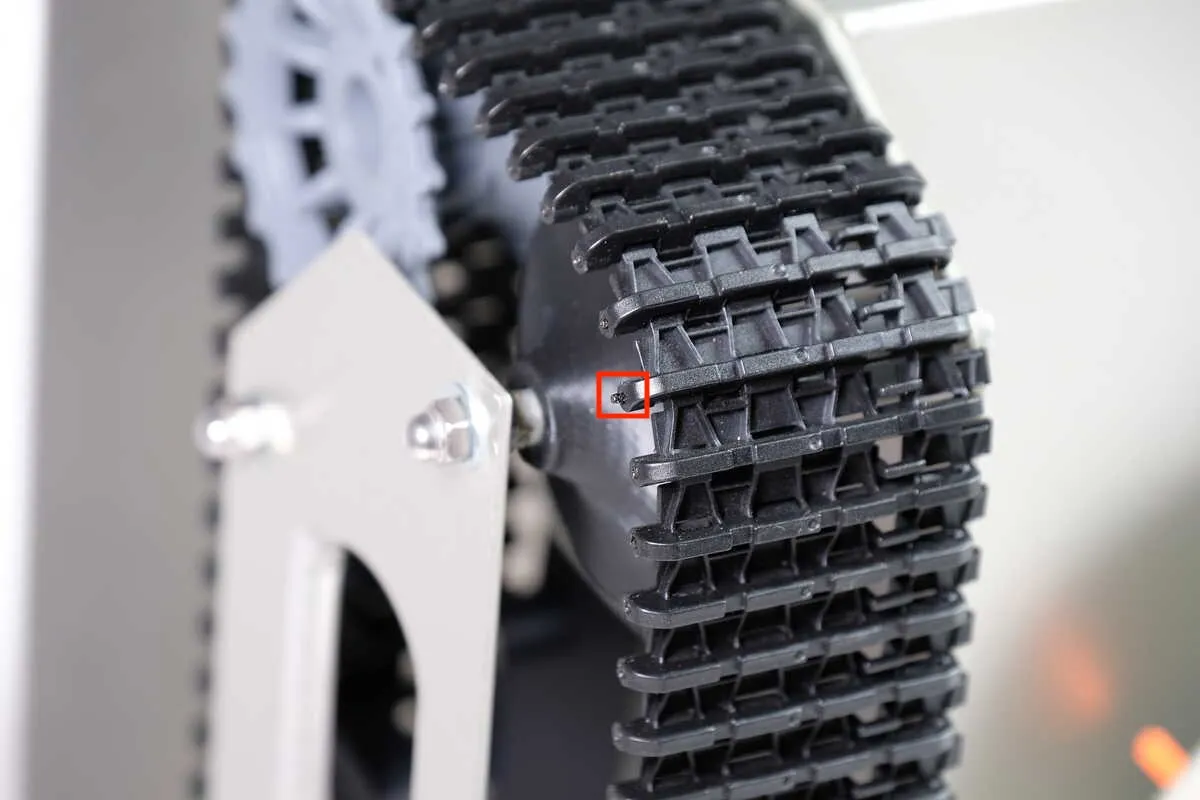 飛び出したピンをプライヤーでまっすぐ引き抜きます。
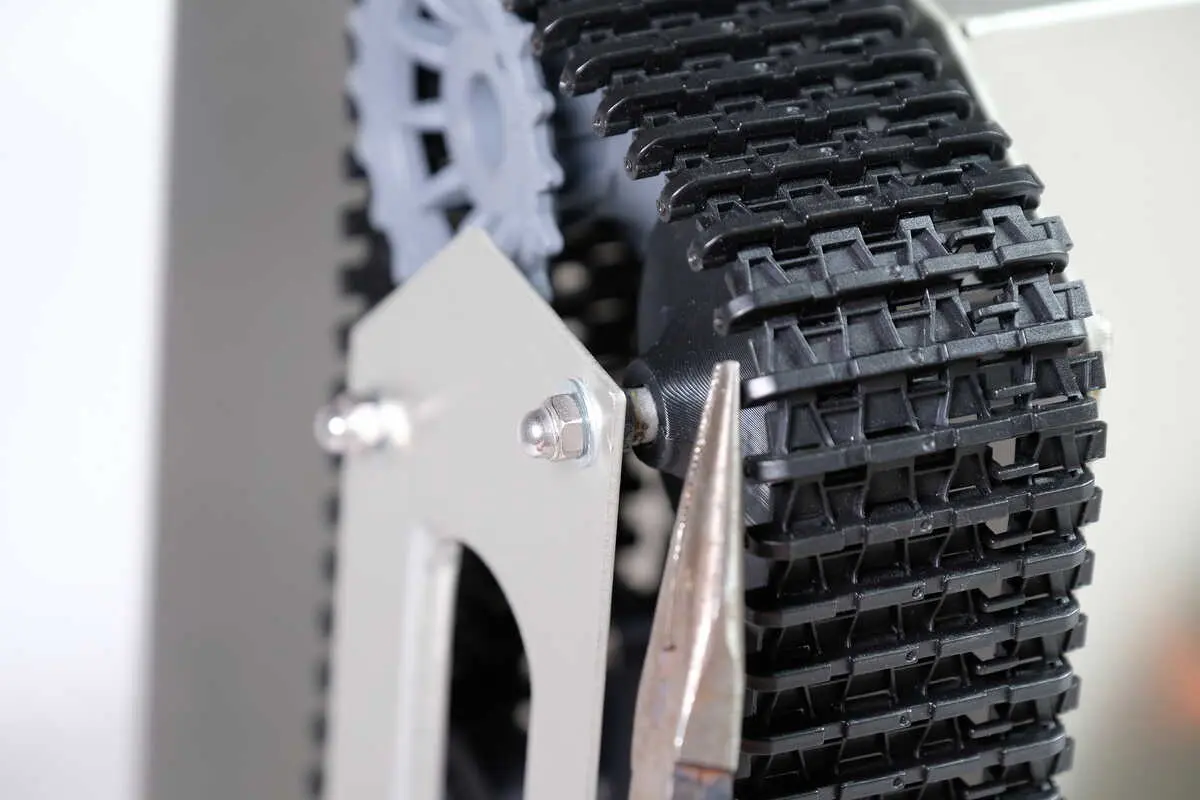 履帯が外れるので、コマ詰調整や清掃などをしてください。
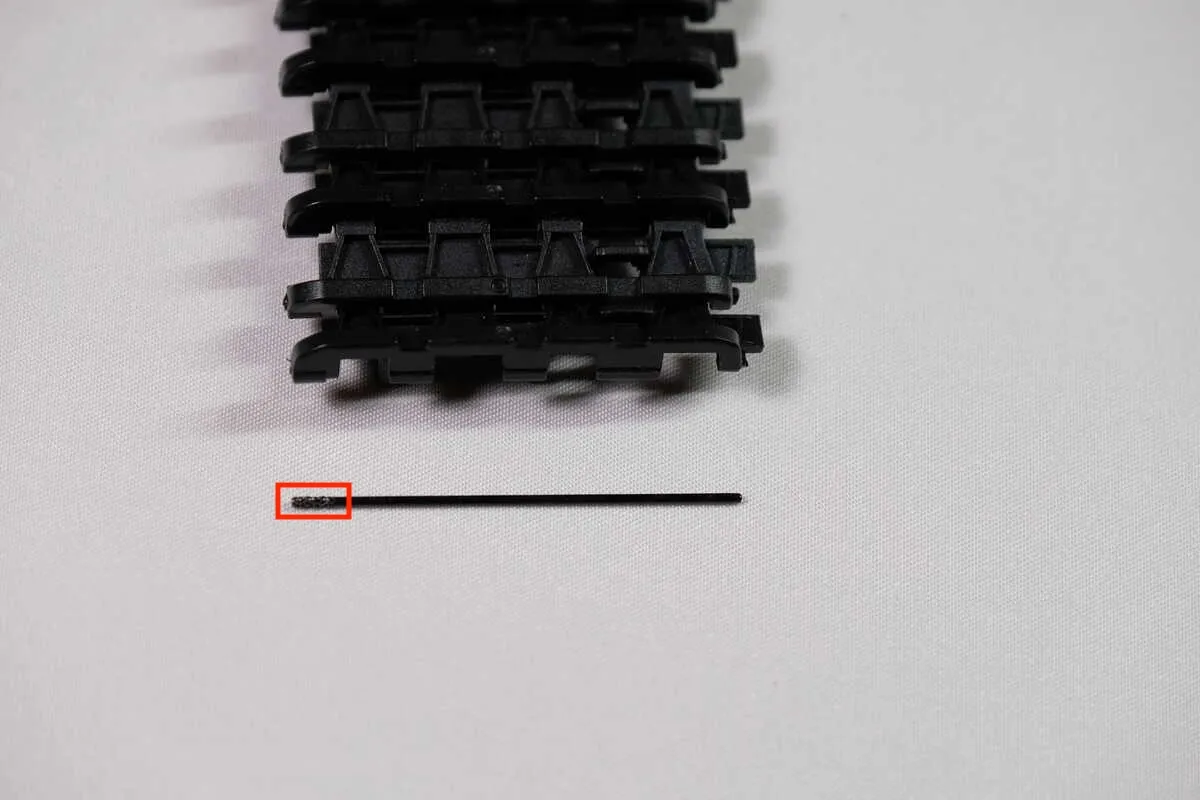
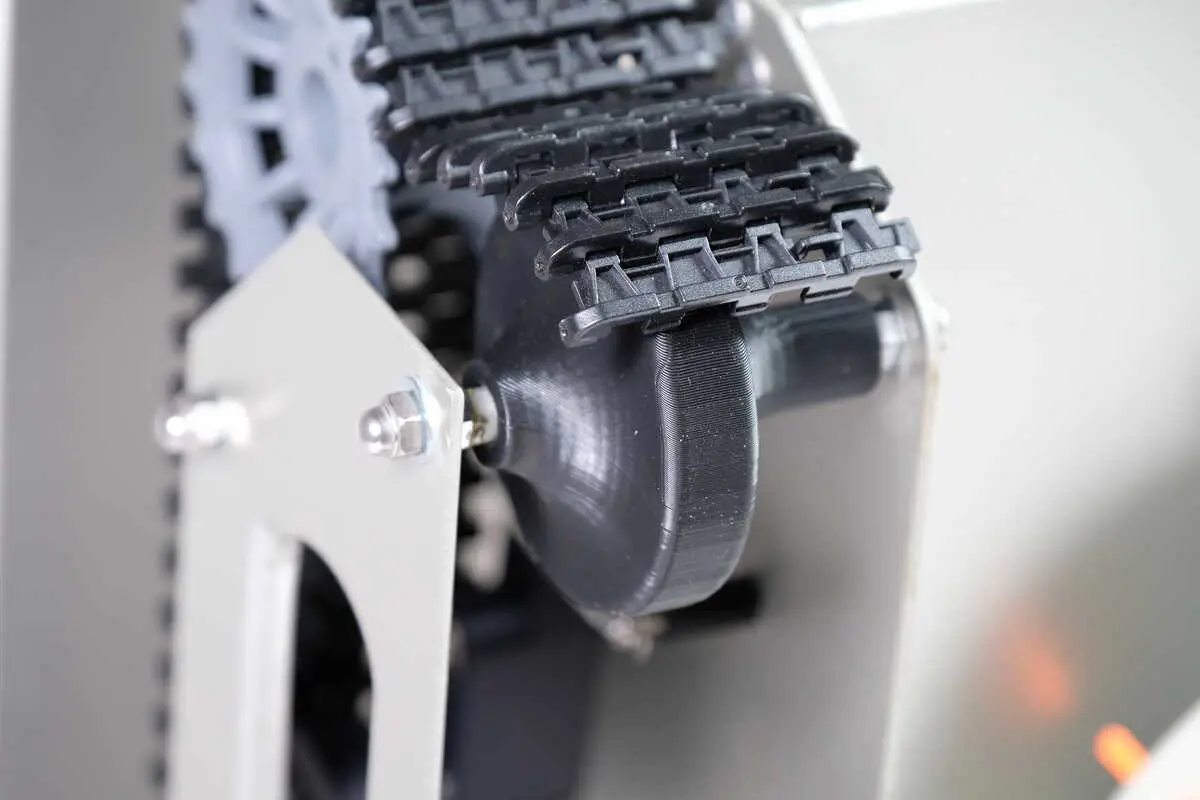 ピンには片側にギザギザがついており、このギザギザ側をボディの外側になるように差し込んでください。
 履帯装着時は、ローラーの形状に沿わせながら指でコマを押さえ、ピンを挿入してください。かなりコツが必要です。難しい場合は、先端からピンを通して、すんなり通るところまで入れてください。止まったところで、片方のコマを軽く捲り上げて、目打ちなどでピンを起こしたり、他方のコマをローラーの内側に押し下げるなどしてみてください。
ヒューズ交換方法
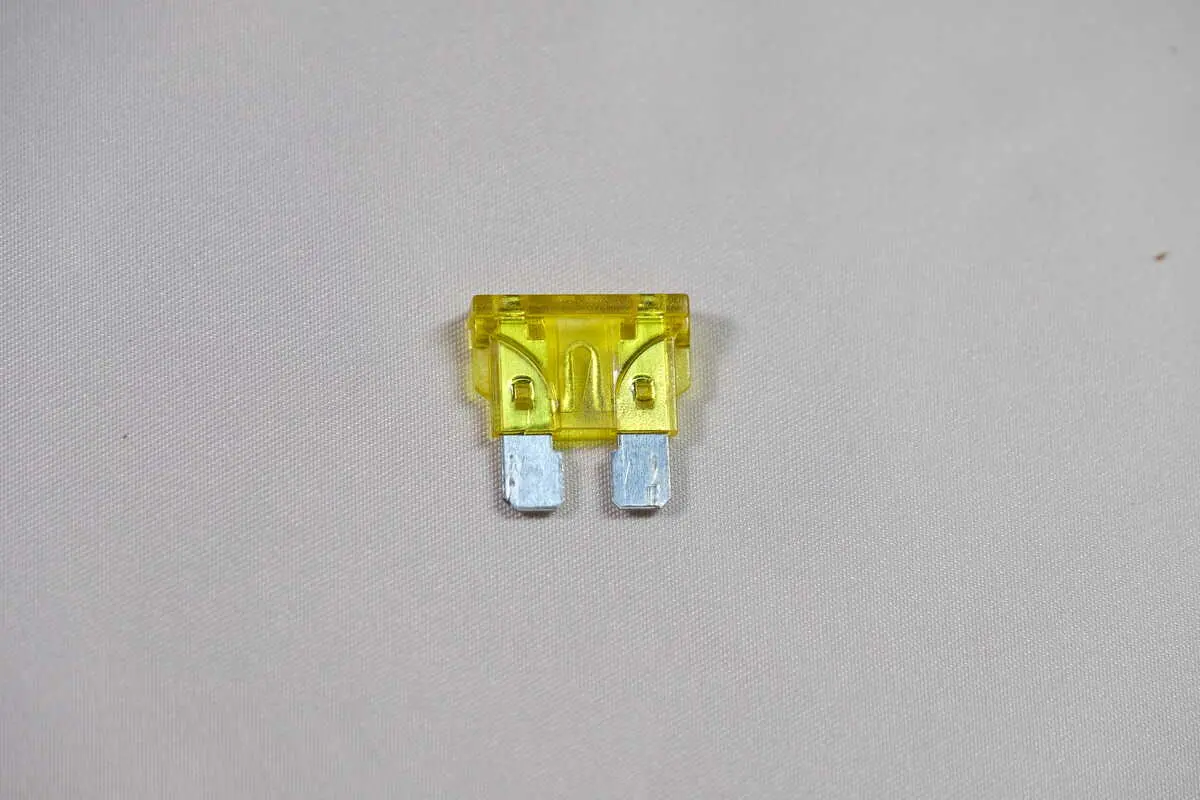
基板奥の黄色い部品がヒューズです。プライヤー等で抜き差ししてください。
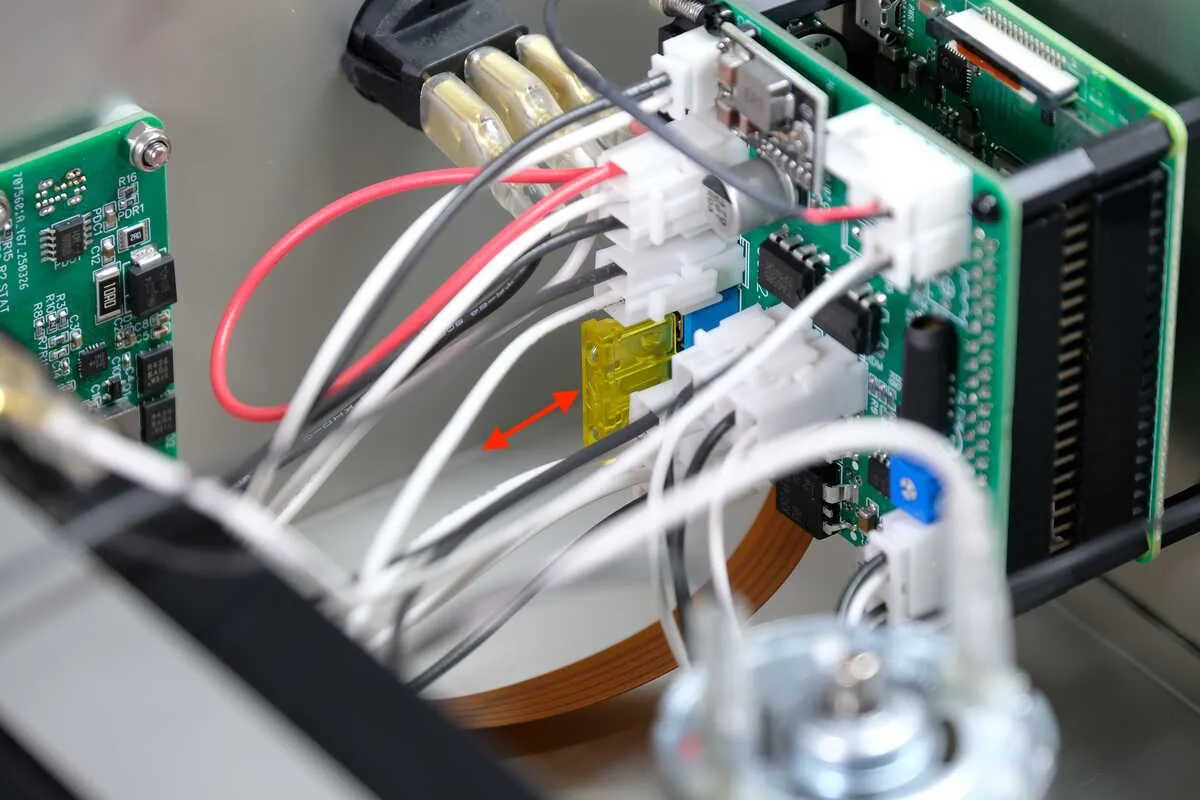 20Aの平形、ミニ平型、低背ヒューズが利用できます。切れているかどうかは、目視で確認していただく事ができます。
メンテナンスモード起動方法
本体内部にあるバンパー固定部品でバンパーを固定してから起動します。
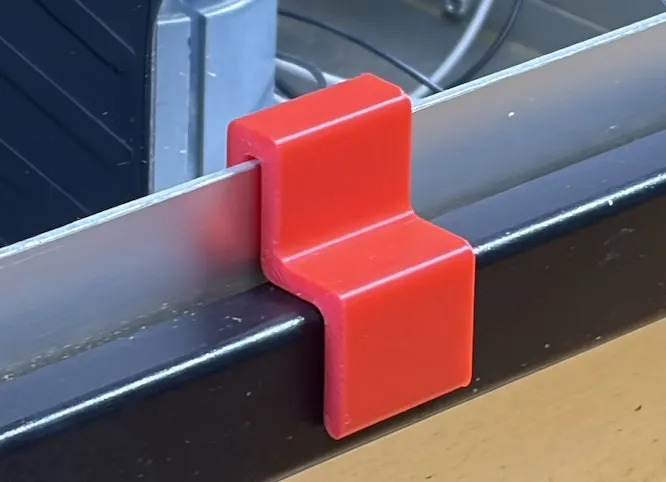
バンパー固定部品をお持ちでない場合は、STL公開ページで「BumperFixer」というファイル名で公開していますので、3Dプリンターで印刷してご利用ください。
アプリインストール方法
RoktrackアプリはApp Storeからインストールできます。
アプリのペアリング方法
RKTをメンテナンスモードで起動し、アプリに表示されるQRコードをRKTのカメラで読み込ませてペアリングすることができます。
マニュアル操作をするには、RKTのファームウェアをv1.1.38+build0以上にする必要があります。
初回ペアリング
- RKTをメンテナンスモードで起動します。
- アプリの設定から「ペアリング」を開き、QRコードを表示します。
- QRコードをRKTのカメラに近づけます。
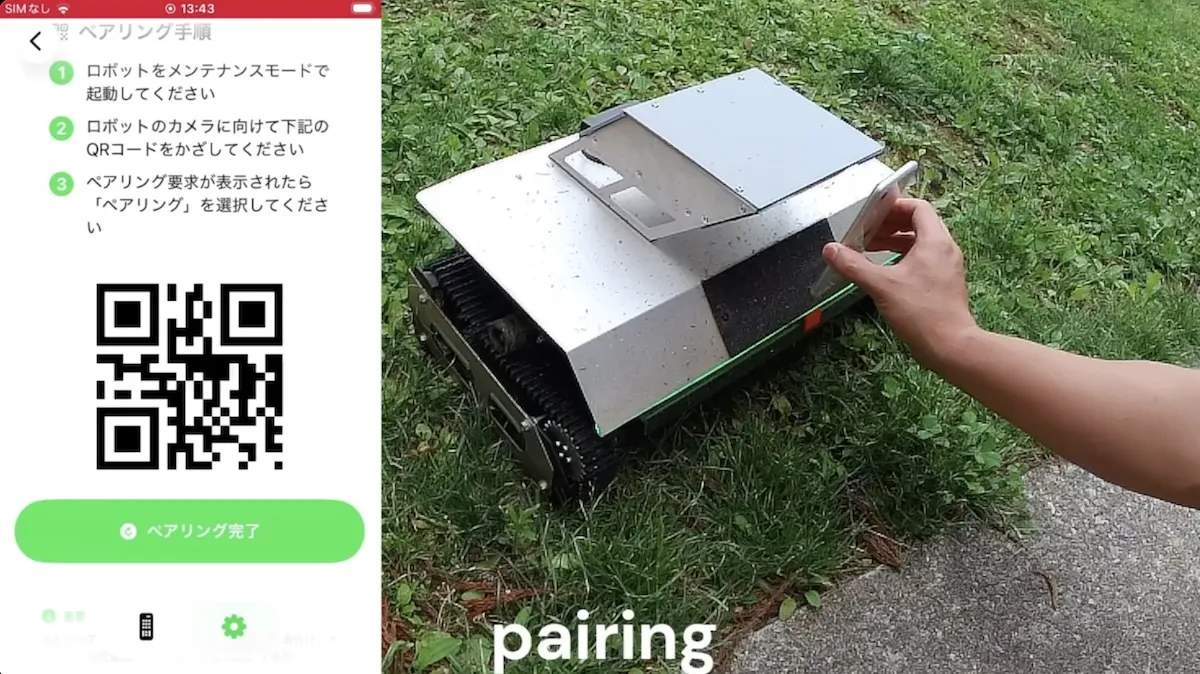
- RKTが数字を読み上げ、アプリにペアリング確認画面が表示されます。
- 読み上げられた数字とアプリに表示された数字が一致していることを確認し、「ペアリング」をタップします。
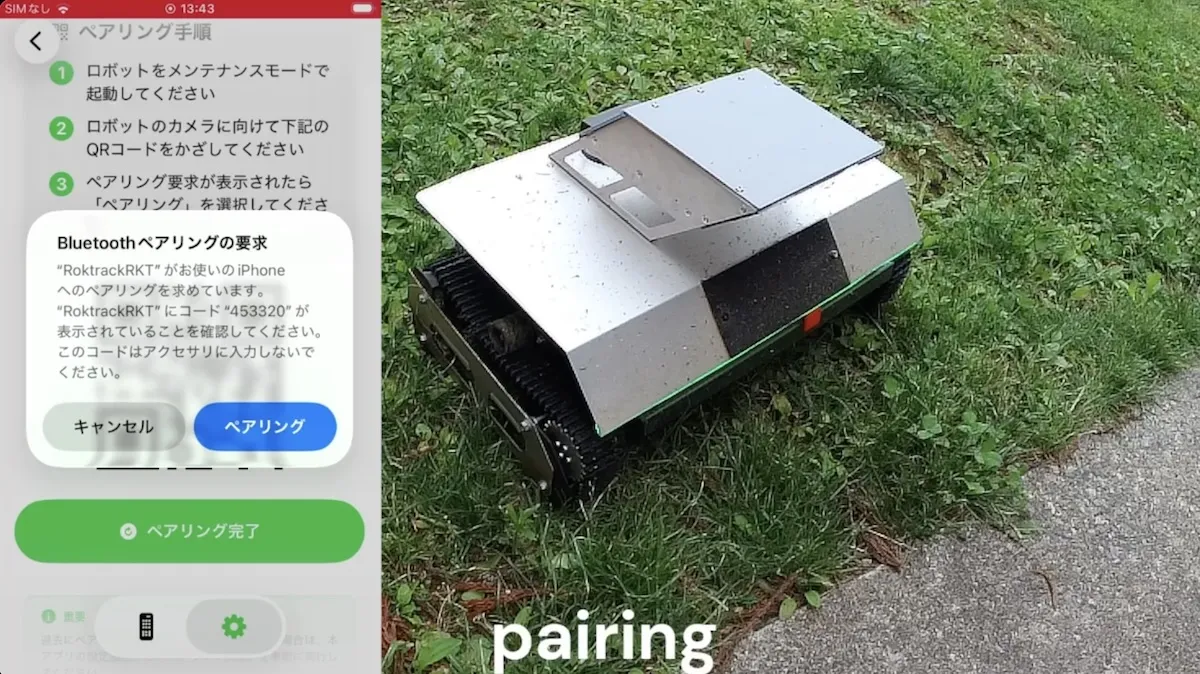
- RKTが「ペアリング処理が完了しました。再起動します。」と案内し、再起動します。
アプリが自動で接続しない場合は、アプリ側の「ペアリング完了」ボタンを押してください。
QRコードを読み込まない場合
- 明るい屋外など、十分な光がある場所でお試しください。
- スマホを縦向きに持ち、カメラから10〜30cm程度の距離でゆっくり前後させてください。
- 反射が強い場合は、アクリルカバーを外すと読み取りやすくなることがあります。
- RKT3では、緑のネオンLEDがスマホ画面に映り込まないように遮ると認識しやすくなります。
ペアリングを削除して再接続する場合
- OSの設定画面で、対象デバイスのペアリングを解除します。
- アプリの設定から「ペアリング削除」を開き、QRコードを表示します。
- QRコードをRKTのカメラに近づけ、RKT側のペアリング情報を削除します。
- その後、上記の「初回ペアリング」の手順を実行してください。
※ QRコードは株式会社デンソーウェーブの登録商標です。
クラウド連携方法(β版)
はじめに
LTEルーターを用いてRKTをネットワーク接続することで、遠隔ON・OFFやリアルタイム画像を閲覧することができるようになります。 ネットワーク接続には2つの方法があります。LTEルーターと有線LANで接続する方法と、LTEルーターと無線LANで接続する方法です。 動作確認済み機器は、前者は、IODATA UD-LT2/UEと外付けアンテナ、後者はカシムラ NKD-249となります。 LTEルーター側で初期設定やAPN設定をして、インターネット接続可能な状態にした上で、有線もしくは無線で接続してください。 また、基本的にクラウド連携機能をサポートしているのはRKT5となります。通信量は1GB/月程度あれば通常の利用には十分です。
無線接続方法(β版)
- RKTをメンテナンスモードで起動します。
- アプリを起動し、メニューから「WiFiセットアップ」をタップします。
- WiFi情報を入力し、「送信」をタップします。
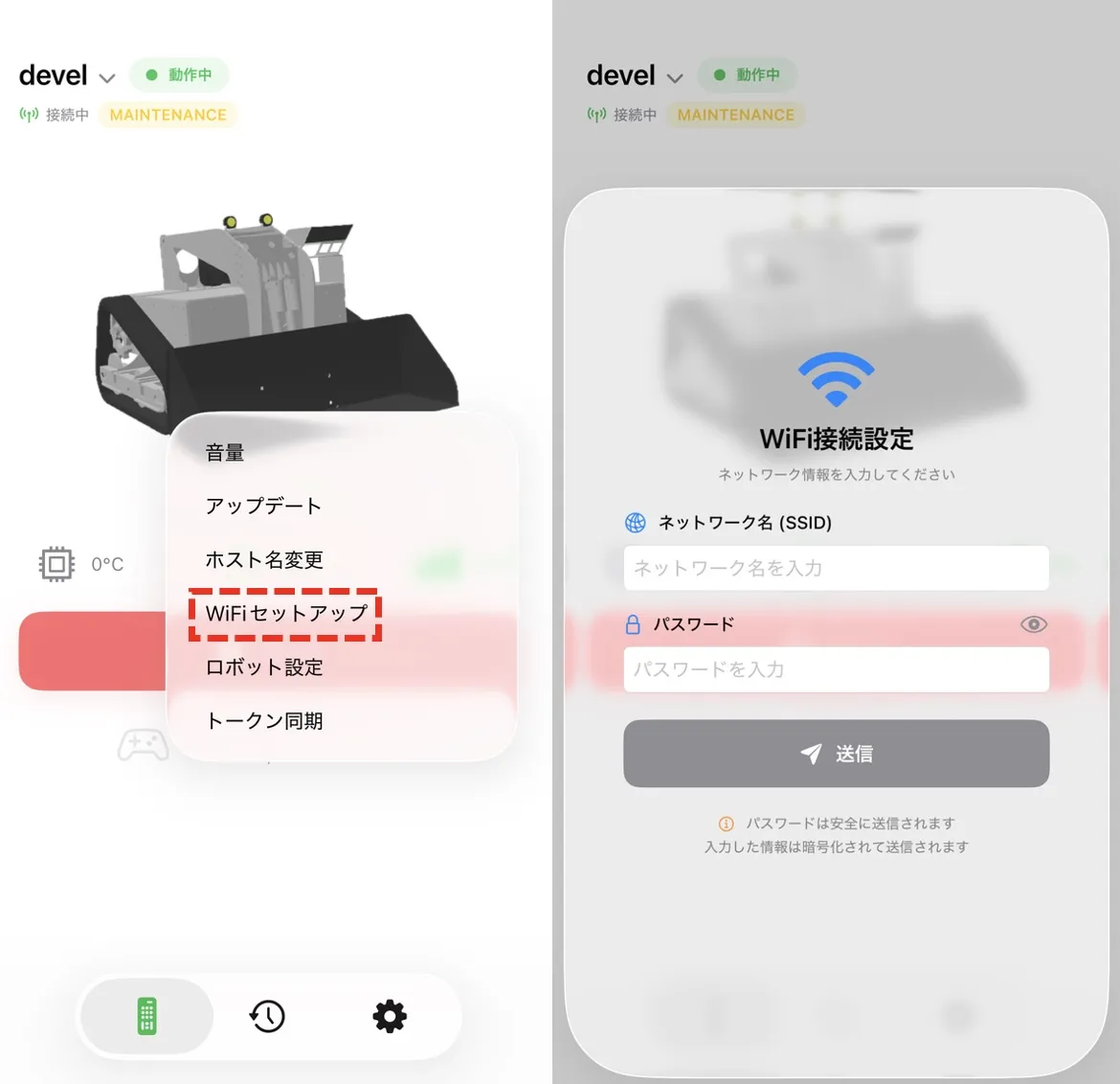
- RKTの電源を切ります。次回以降、起動したときにWiFiへ接続します。
※RKTに載せたWiFi機器のみに接続するようにしてください。固定されているWiFiには接続しないでください。
認証情報同期方法(β版)
認証情報を同期すると、アプリとRKTが紐づき、カメラ画像の閲覧や通知などの機能を利用できるようになります。
- アプリの設定画面からログインします。
- RKTをメンテナンスモードで起動します。
- アプリのメニューから「トークン同期」を実行します。
- RKTの電源ボタンで再起動します。
- RKT内にクラウドアクセス用のトークンが同期され、アプリとロボットが紐づきます。
連携後にできること
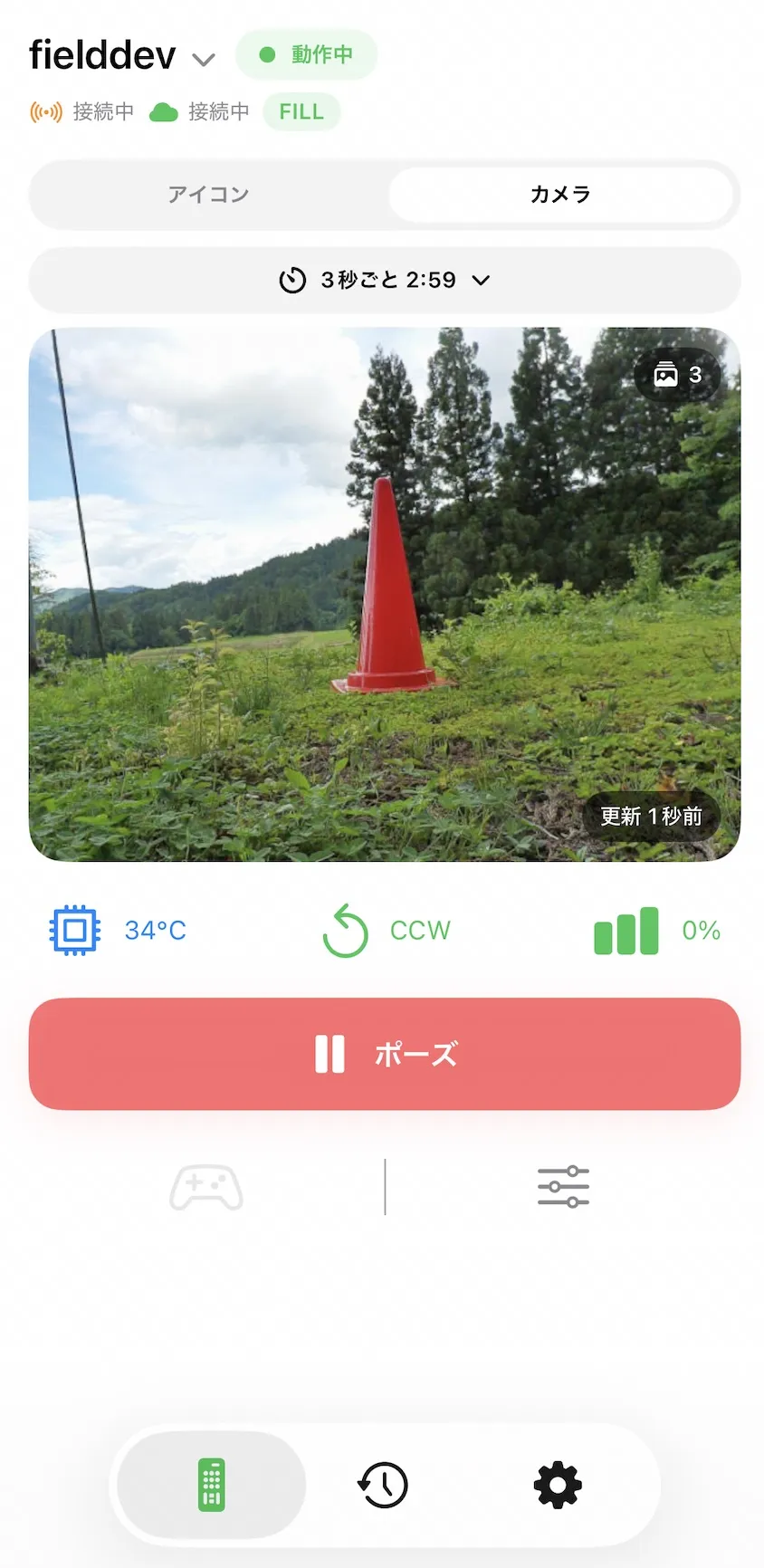
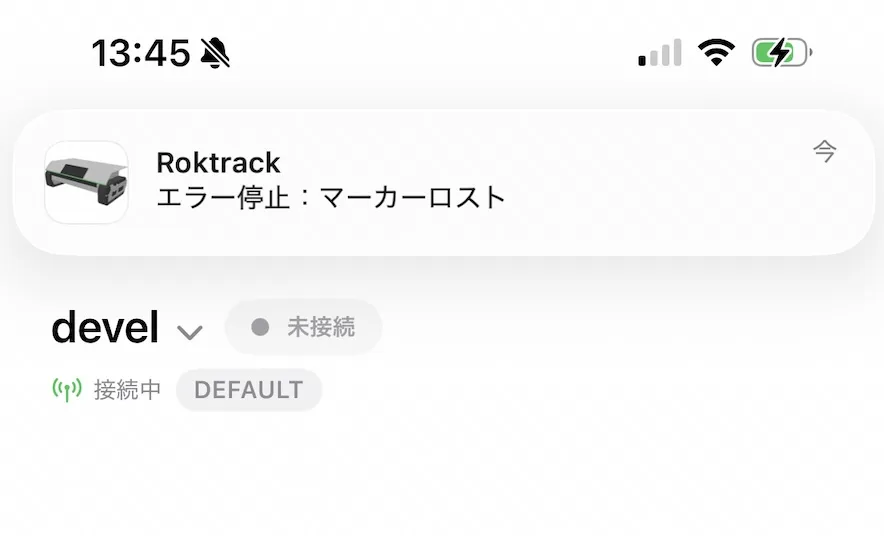
Fillモード、メンテナンスモードのどちらでもアプリからカメラ画像を取得できます。Fillモードでは遠隔ON・OFFが可能になり、作業終了時やエラー時にモバイルプッシュ通知が届きます。
micro sdカード抜き差し方法
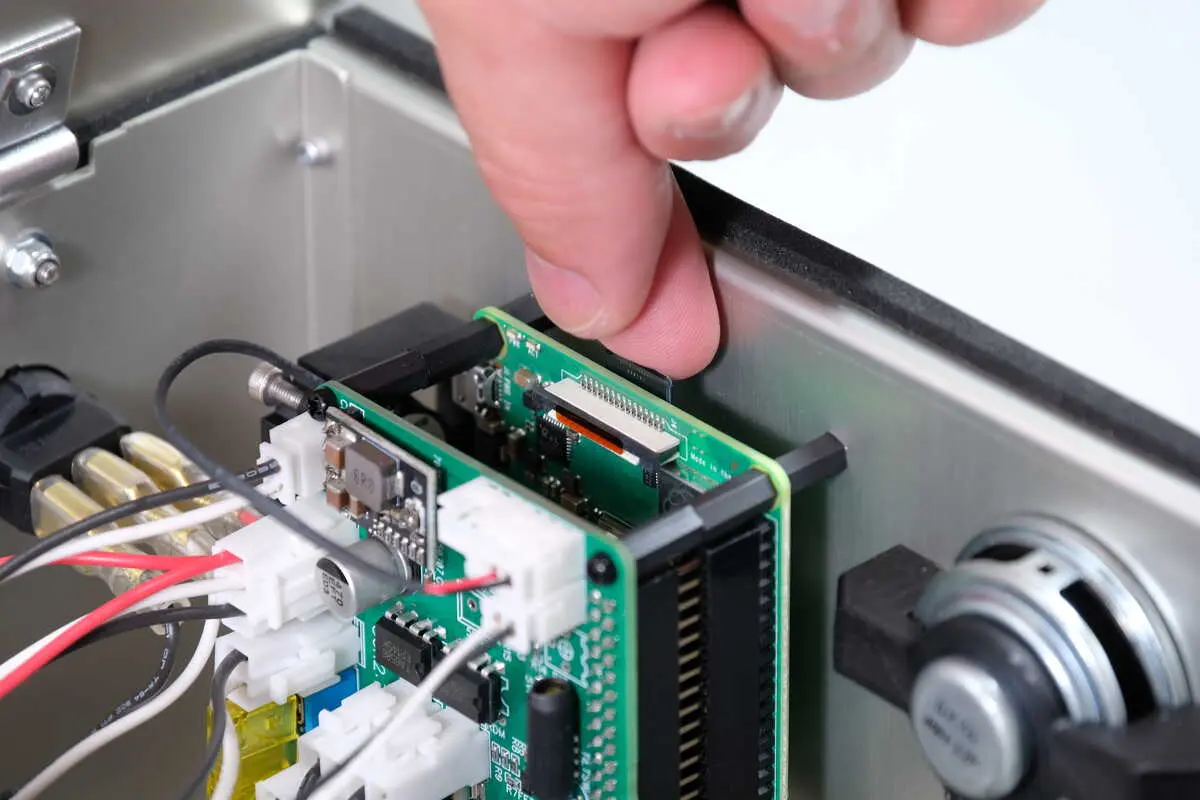
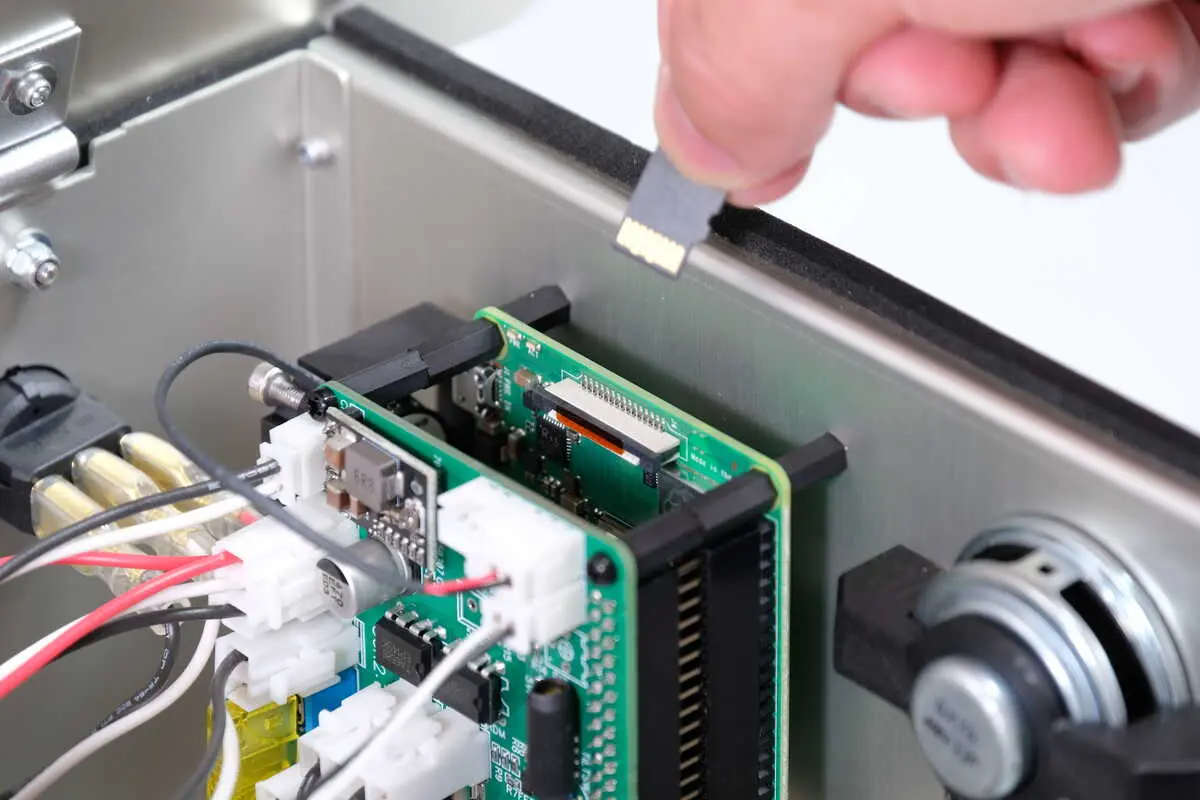
RKT3
プライヤーなどで優しく掴んで抜き差ししてください。端子が露出している方が内側です。
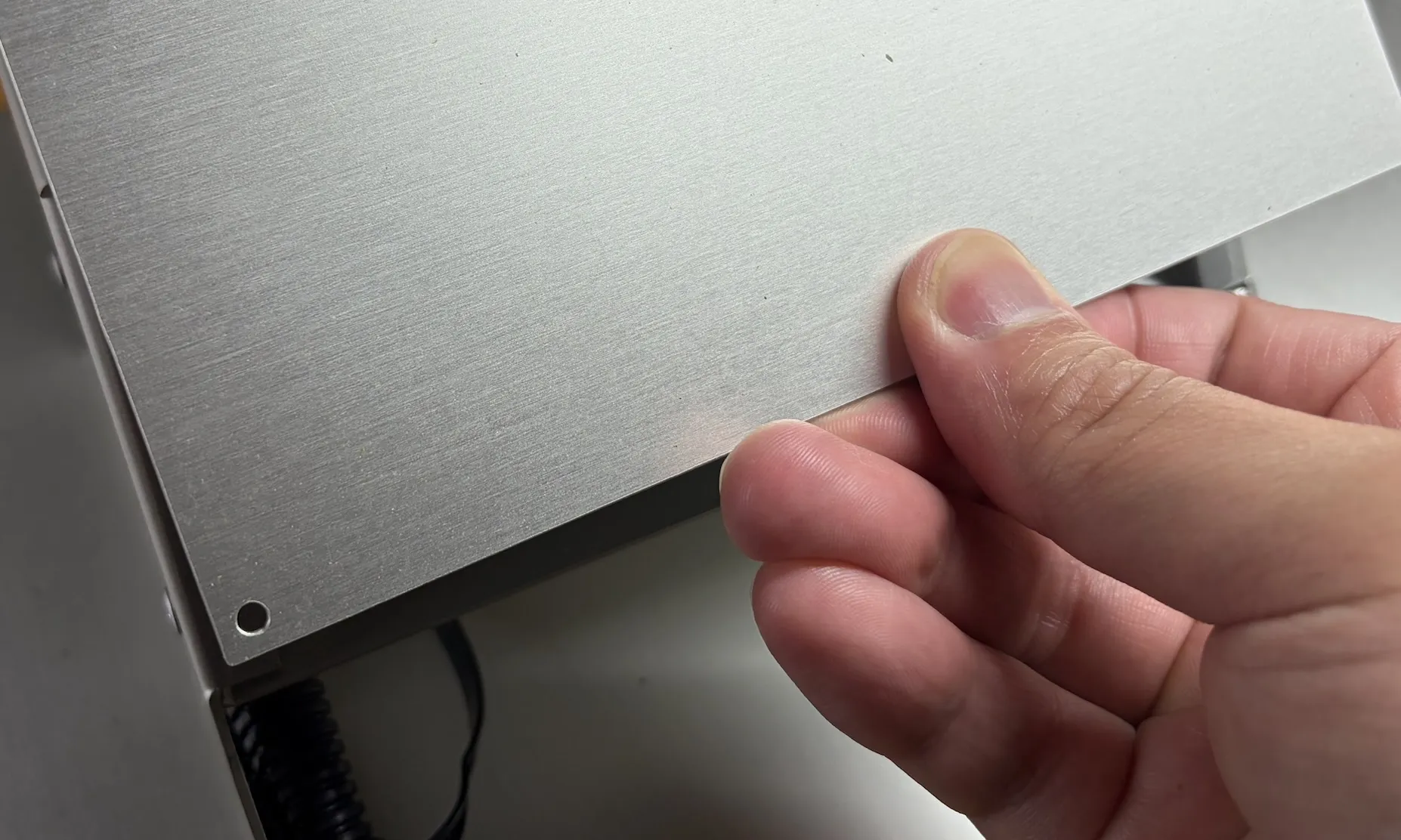
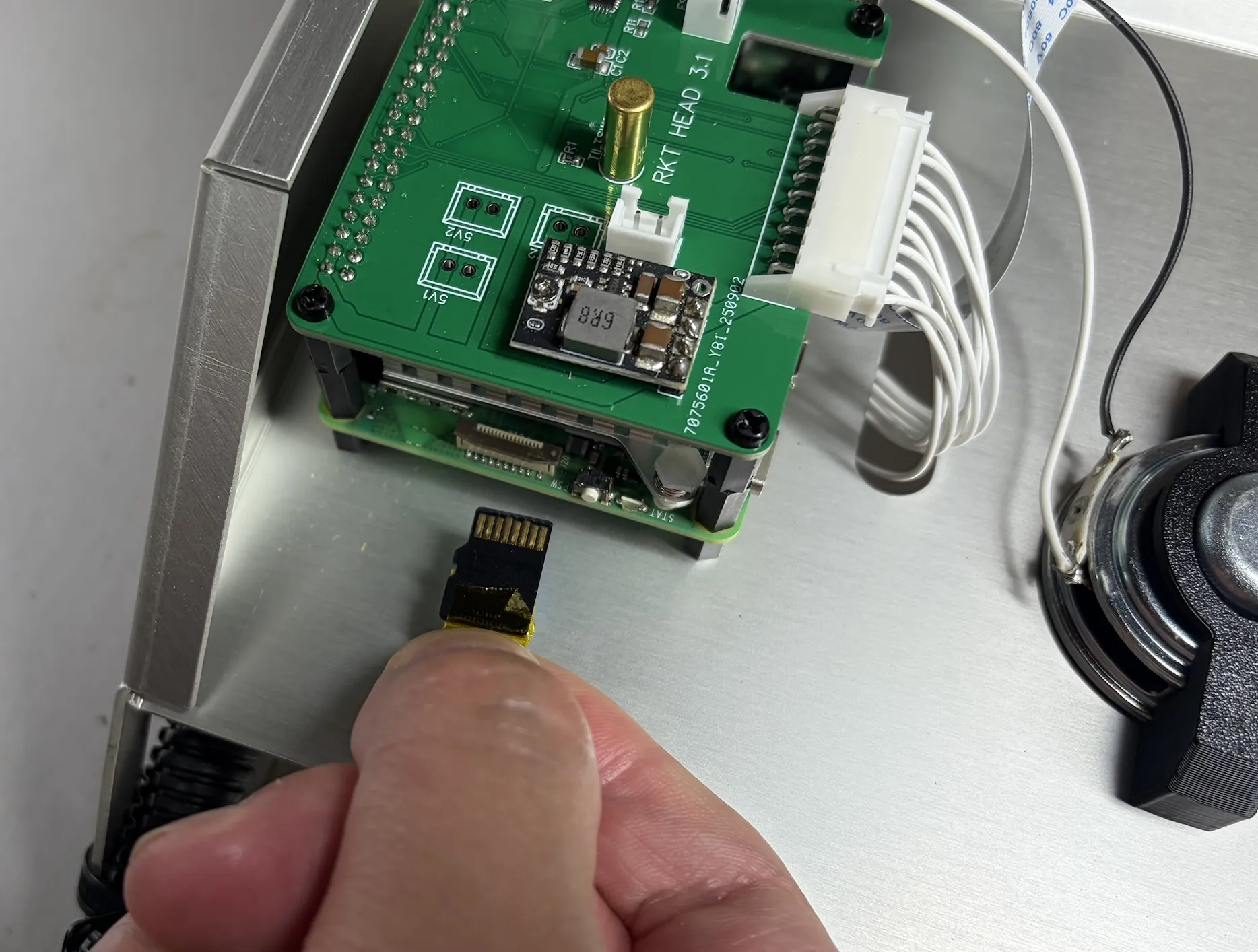
RKT5
ヘッドカバーを外してから、microSDカードを抜き差ししてください。
ログ・画像抽出
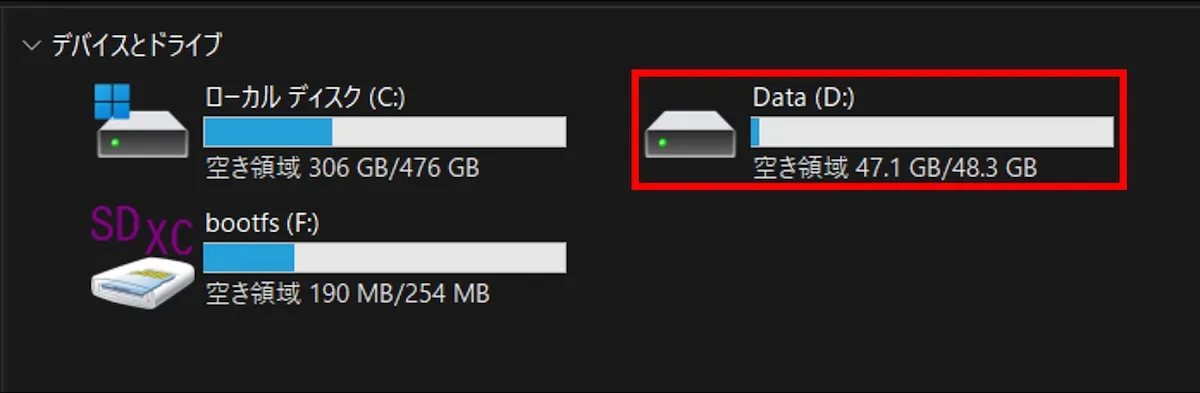
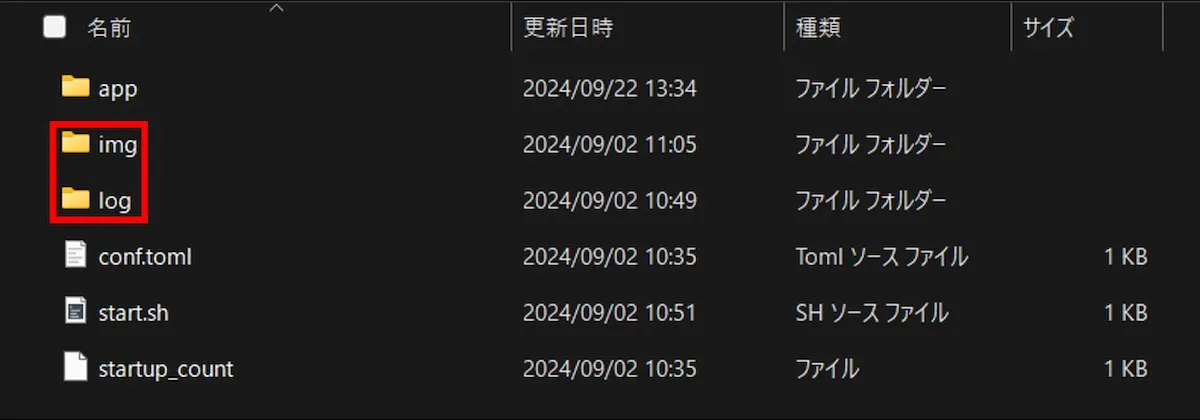
抜き取ったSDカードをWindows PCで読み取ると、2つのドライブが表示されます。
容量が大き方のドライブをダブルクリックしてください。
 解析用にファイルを送付する場合は、imgとlogフォルダを圧縮して、メーカーの指定するクラウドストレージにアップロードしてください。アップロード完了後、容量削減のため、logフォルダ、imgフォルダは削除してください。
ファームウェアアップデート方法
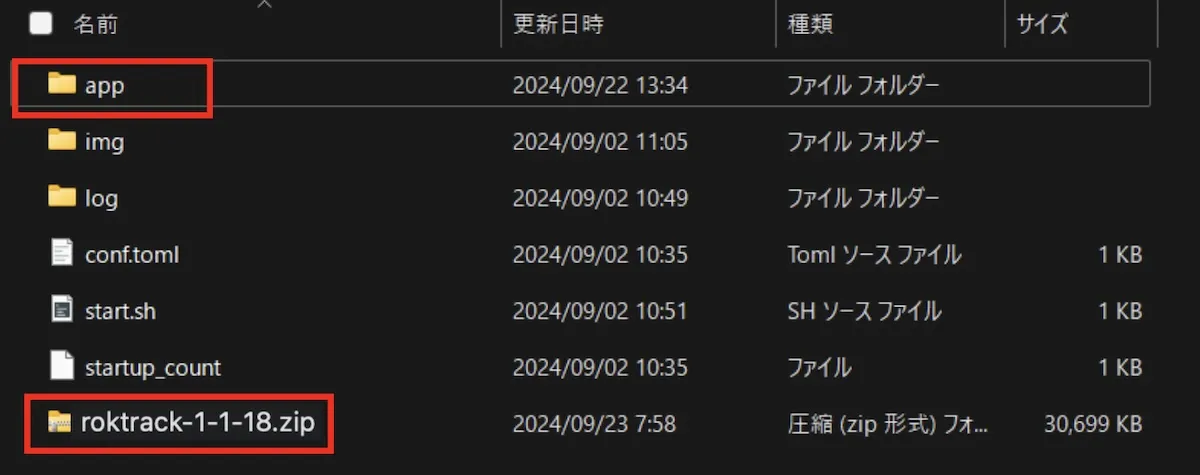
- メーカーから提供するroktrack-x-x-x.zipという資材を配置する
- 元々あったappフォルダを削除する
- roktrack-x-x-x.zipをその場で展開する